

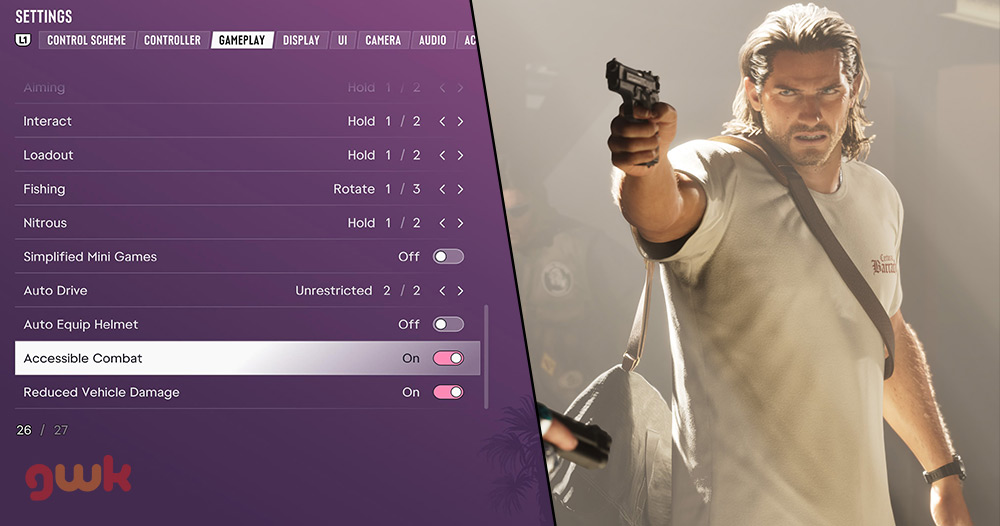
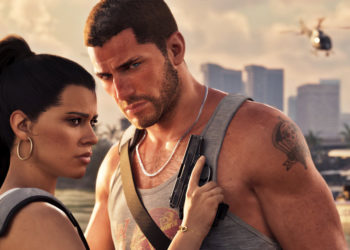
Grand Theft Auto VI (GTA 6) akhirnya resmi dirilis untuk PS5 dan Xbox Series. Selain punya dunia open-world yang jauh lebih detail, Rockstar Games juga menghadirkan berbagai pengaturan yang bisa disesuaikan untuk membuat pengalaman bermain lebih nyaman, terutama buat kamu yang baru mulai menjelajahi Vice City.
GTA 6 punya cukup banyak mekanisme gameplay baru yang mungkin membutuhkan waktu untuk dibiasakan. Mulai dari sistem tembak-menembak, pergerakan karakter, navigasi, hingga kerusakan kendaraan yang lebih realistis. Untungnya, ada beberapa setting yang bisa diubah untuk mempermudah semua itu.
Nah, berikut adalah rekomendasi setting terbaik GTA 6 yang bisa kamu coba sejak awal permainan, tanpa perlu khawatir terkena spoiler cerita.
1. Bikin Combat Lebih Mudah dan Kendaraan Lebih Tahan Banting
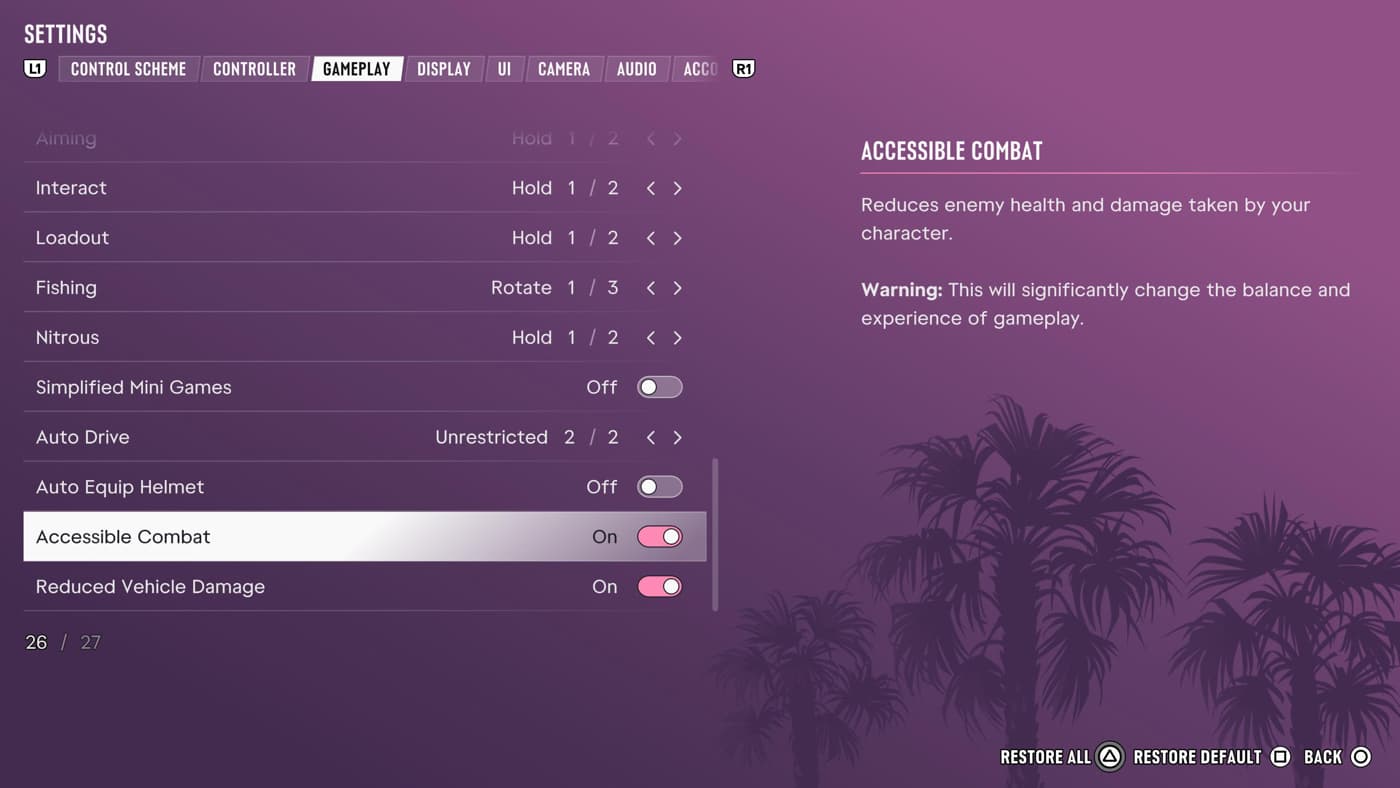
Berbeda dengan kebanyakan game modern, GTA 6 nggak punya pilihan tingkat kesulitan seperti Easy, Normal, atau Hard. Meski begitu, Rockstar menyediakan pengaturan khusus buat pemain yang ingin menikmati gamenya dengan lebih santai.
Masuk ke Settings > Gameplay, lalu scroll ke bagian bawah dan aktifkan pengaturan berikut:
-
Accessible Combat: Mengurangi HP musuh sekaligus damage yang diterima karakter.
-
Reduced Vehicle Damage: Membuat kendaraan lebih tahan terhadap kerusakan sehingga nggak perlu terlalu sering melakukan perbaikan.
Menariknya, kedua pengaturan tersebut nggak akan menghalangi kamu untuk mendapatkan Trophy maupun Achievement. Jadi, nggak perlu ragu mengaktifkannya kalau merasa beberapa misi terlalu sulit.
2. Aktifkan Aim Assist untuk Mempermudah Tembak-Menembak
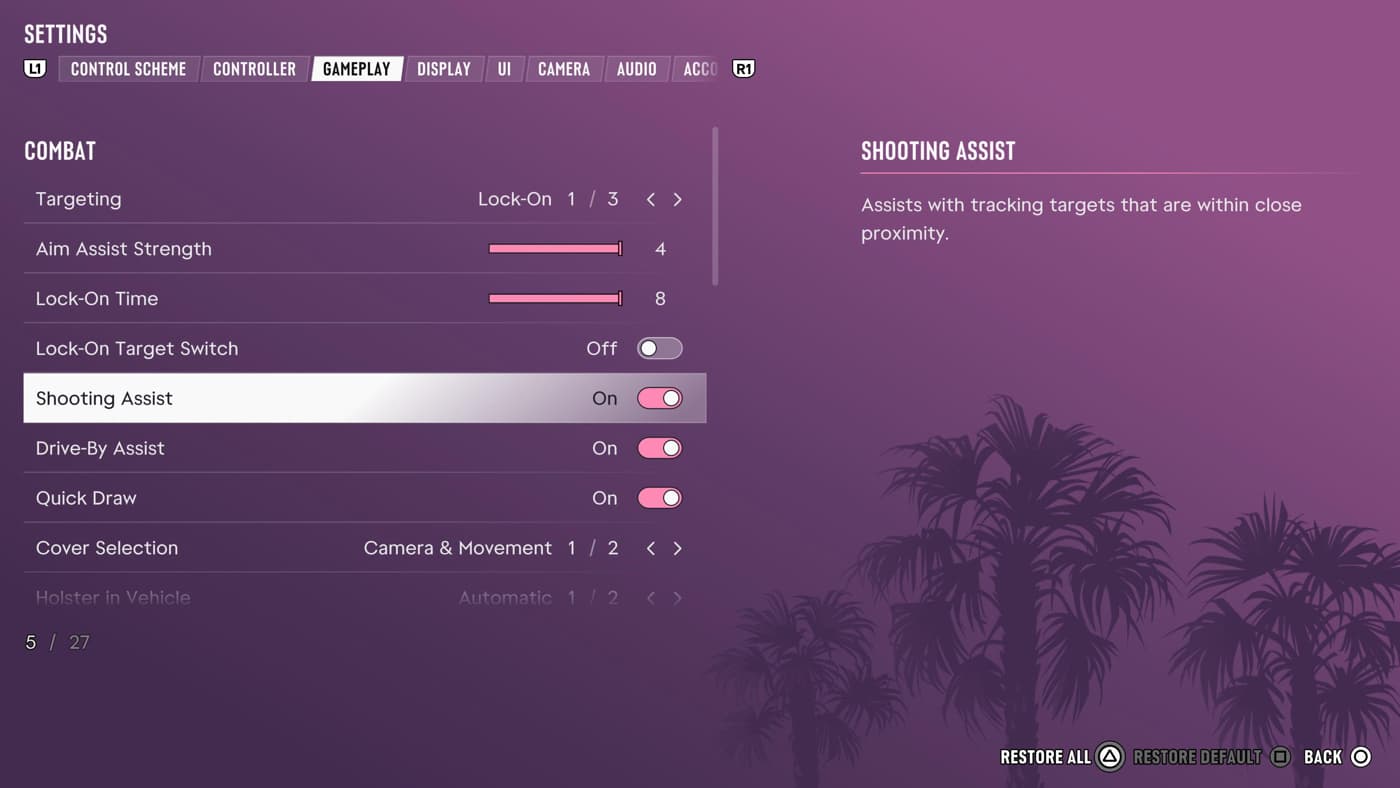
Tembak-menembak di GTA 6 menggunakan controller mungkin terasa cukup sulit, apalagi ketika harus menghadapi banyak musuh sekaligus atau menembak sambil mengendarai kendaraan.
Masuk ke Settings > Gameplay > Combat, kemudian cari pengaturan Targeting. Ada tiga pilihan yang bisa kamu gunakan:
-
Lock-On: Bidikan otomatis mengunci target musuh.
-
Partial: Membantu mengarahkan bidikan ke musuh tanpa menguncinya secara otomatis.
-
Free Aim: Membidik secara manual tanpa sistem penguncian target.
Kalau ingin pengalaman bermain yang lebih mudah seperti GTA sebelumnya, kami menyarankan menggunakan Lock-On dengan Aim Assist Strength di angka 4 atau 5. Kamu juga bisa tetap mengaktifkan Shooting Assist dan Drive-By Assist.
3. Bikin Jason dan Lucia Bergerak Lebih Cepat
Kalau merasa pergerakan karakter di GTA 6 terlalu lambat, ternyata ada pengaturan yang bisa membuat Jason dan Lucia langsung berlari tanpa perlu terus menekan tombol tambahan.
Masuk ke Settings > Gameplay, kemudian ubah pengaturan berikut:
-
Movement Speed: Run
-
Combat Movement Speed: Fast Walk atau Run
Dengan pengaturan ini, karakter bisa langsung berlari ketika analog kiri didorong sepenuhnya. Kamu tetap bisa berjalan santai dengan mendorong analog secara perlahan.
Setting ini cukup berguna ketika sedang eksplorasi, mencari collectible, atau sekadar berpindah tempat tanpa kendaraan.
4. Gunakan Dynamic Minimap agar Tampilan Lebih Bersih
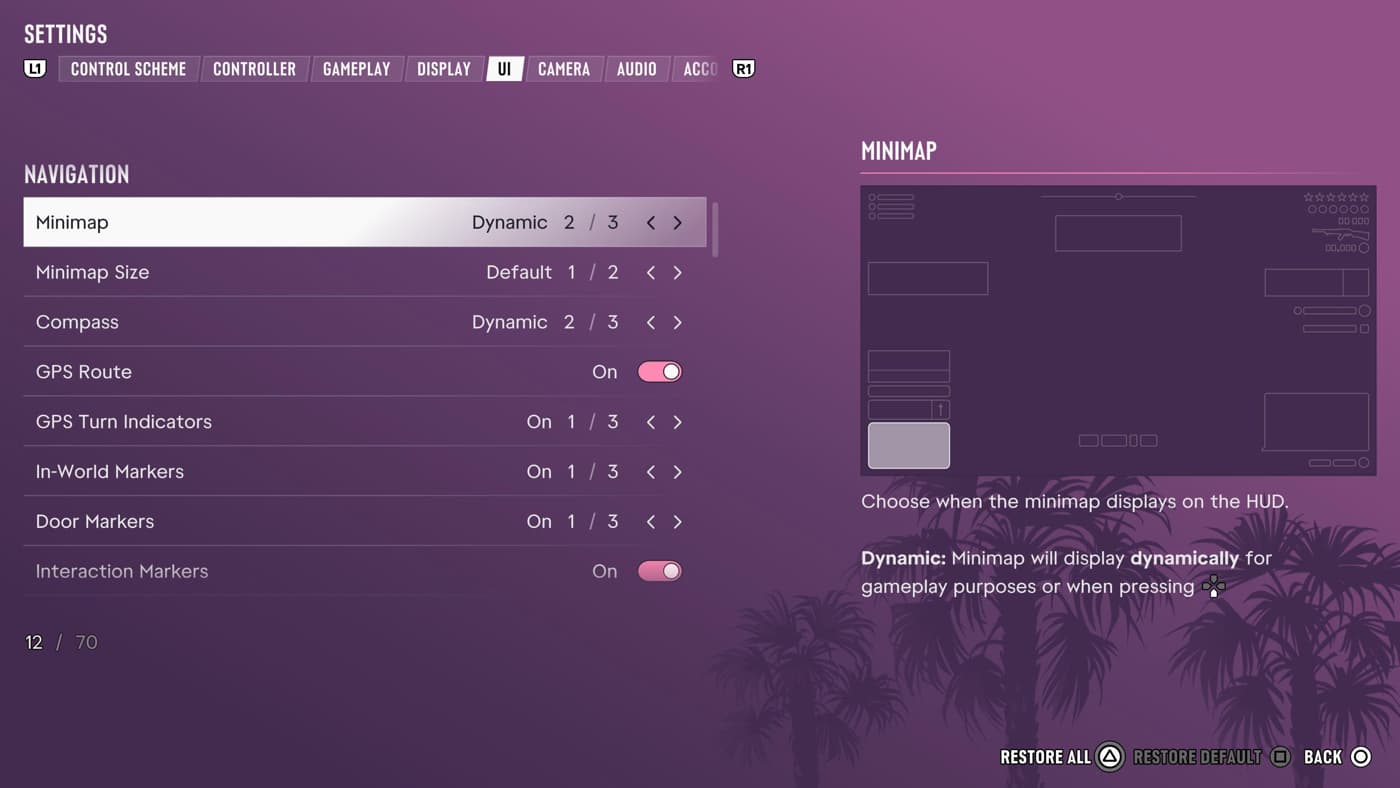
Buat kamu yang ingin menikmati detail dunia Vice City tanpa terlalu banyak elemen UI di layar, GTA 6 menyediakan opsi minimap yang cukup fleksibel.
Masuk ke Settings > UI, kemudian ubah Minimap menjadi Dynamic. Minimap akan disembunyikan ketika sedang berjalan kaki dan otomatis muncul kembali saat berkendara atau masuk ke dalam combat. Kamu juga bisa memunculkannya secara manual dengan menekan tombol bawah pada D-pad.
Namun, kalau masih belum hafal jalanan Vice City dan wilayah Leonida, sebaiknya gunakan Always On terlebih dahulu agar navigasi lebih mudah.
5. Perbesar Ukuran Ikon Map dan Mission Marker
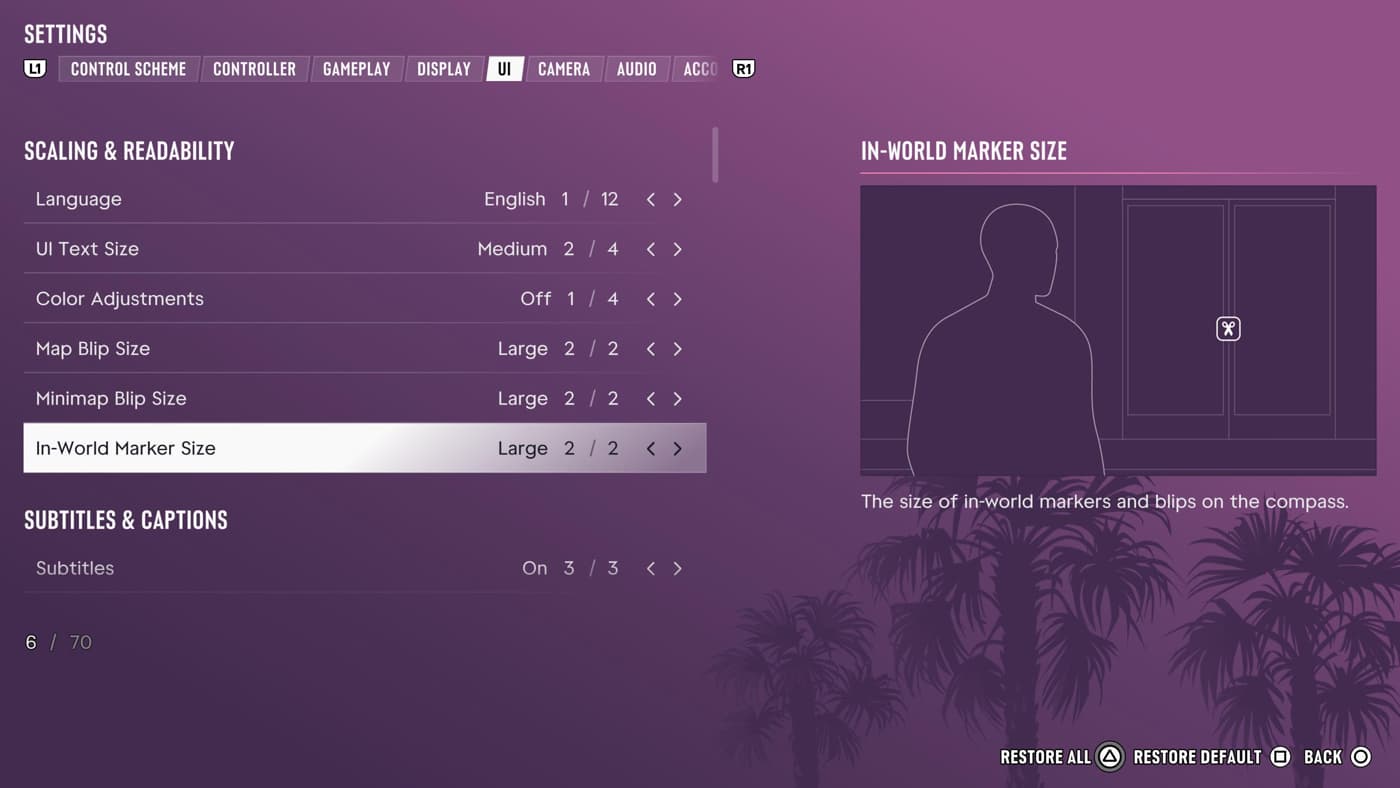
Kalau kamu bermain menggunakan TV dengan jarak yang cukup jauh, beberapa ikon dan penanda misi di GTA 6 mungkin terasa terlalu kecil.
Untuk mengatasinya, masuk ke Settings > UI > Scaling & Readability, kemudian ubah pengaturan berikut menjadi Large:
-
In-World Marker Size
-
Map Blip Size
-
Minimap Blip Size
Dengan begitu, berbagai penanda misi, lokasi aktivitas, toko, dan tempat interaktif lainnya akan lebih gampang terlihat tanpa harus mendekat ke layar.
6. Aktifkan Suara Navigasi GPS
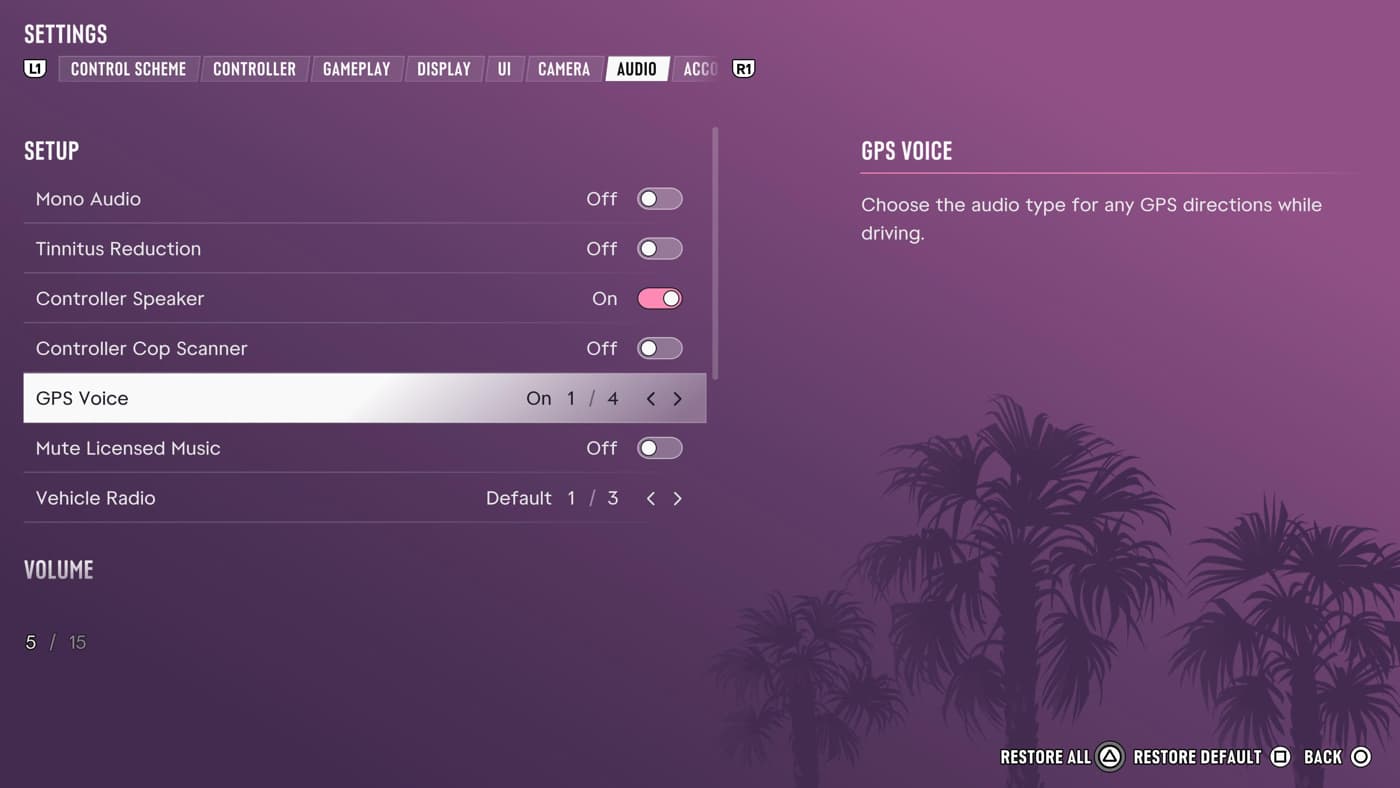
Salah satu fitur yang mungkin dilewatkan banyak pemain GTA 6 adalah navigasi GPS dengan panduan suara, mirip seperti Google Maps atau Waze yang biasa kita gunakan sehari-hari.
Fitur ini nggak aktif secara default. Untuk mengaktifkannya, masuk ke Settings > Audio, kemudian nyalakan GPS Voice.
Nantinya, kamu akan mendapatkan arahan suara ketika harus belok atau mengikuti rute menuju lokasi tujuan. Jadi, kamu nggak perlu terus-terusan melirik minimap dan bisa lebih fokus memperhatikan jalanan ketika berkendara.
7. Kurangi Motion Blur dan Camera Shake
GTA 6 menargetkan 30 FPS di seluruh konsol yang didukung. Kalau merasa tampilan game terlalu buram ketika menggerakkan kamera atau berkendara dengan kecepatan tinggi, kamu bisa mengurangi efek Motion Blur.
Berikut pengaturan yang bisa dicoba:
-
Settings > Display > Motion Blur Strength: 0 atau 1
-
Settings > Camera > Camera Shake: Off
-
Settings > Camera > Camera Bob: 0 sampai 5
Pengaturan tersebut bisa membuat tampilan terasa lebih nyaman, terutama buat pemain yang gampang pusing ketika bermain game third-person. Namun, kalau pergerakan 30 FPS justru terasa lebih patah-patah tanpa Motion Blur, kamu bisa menaikkannya sedikit.
Perlu diingat, mengubah pengaturan ini nggak akan meningkatkan FPS game.
8. Permudah Berbagai Mini Game
GTA 6 punya banyak aktivitas dan mini game yang terkadang mengharuskan pemain menekan tombol dengan cepat atau melakukan kombinasi input tertentu.
Kalau merasa mekanisme tersebut cukup merepotkan, masuk ke Settings > Gameplay, kemudian aktifkan beberapa pengaturan berikut:
-
Simplified Mini Games: Menyederhanakan kontrol berbagai mini game, termasuk olahraga dan hotwiring kendaraan.
-
Tap Assist: Mengurangi jumlah tekanan tombol yang dibutuhkan.
-
Auto Equip Helmet: Karakter otomatis menggunakan helm ketika menaiki kendaraan roda dua.
Pengaturan ini cocok buat kamu yang lebih ingin fokus menikmati eksplorasi dan cerita tanpa terlalu direpotkan mekanisme tambahan.
9. Bikin Subtitle Lebih Mudah Dibaca
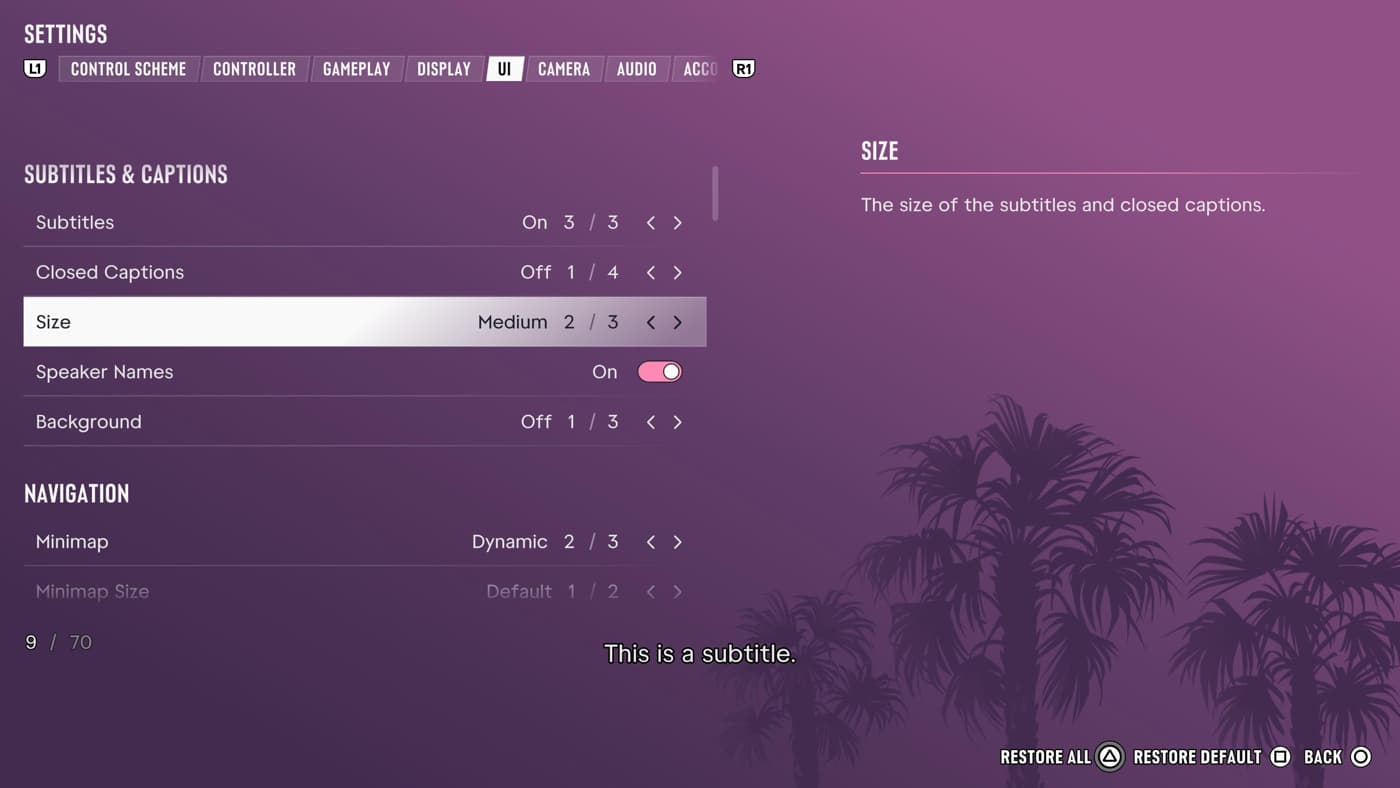
GTA 6 punya banyak percakapan, termasuk dialog yang berlangsung ketika sedang berkendara atau bertarung. Supaya nggak gampang melewatkan percakapan penting, ada beberapa pengaturan subtitle yang sebaiknya kamu sesuaikan.
Masuk ke Settings > UI > Subtitles & Captions, kemudian sesuaikan pengaturan berikut:
-
Subtitle Size: Medium atau Large
-
Subtitle Background: On
-
Speaker Names: On
Selain membuat tulisan lebih gampang dibaca di berbagai kondisi pencahayaan, kamu juga bisa langsung mengetahui siapa karakter yang sedang berbicara.
10. Gunakan Kilometer dan Kontrol Klasik GTA
Secara default, GTA 6 menggunakan satuan pengukuran Imperial yang umum digunakan di Amerika Serikat. Buat gamer Indonesia, satuan tersebut mungkin terasa cukup asing.
Masuk ke Settings > UI, kemudian ubah satuan pengukuran menjadi Metric. Dengan begitu, kamu bisa menggunakan satuan kilometer, kilogram, dan Celsius yang lebih familiar.
Selain itu, kalau sudah terbiasa dengan kontrol GTA V dan merasa skema kontrol GTA 6 cukup membingungkan, kamu juga bisa mengubah pengaturan Control Scheme menjadi Classic.
Apakah Mengubah Setting GTA 6 Akan Menonaktifkan Trophy dan Achievement?
Tidak. Pengaturan seperti Accessible Combat dan Reduced Vehicle Damage merupakan fitur aksesibilitas yang memang disediakan Rockstar untuk mempermudah pengalaman bermain, bukan bagian dari cheat code.
Kamu tetap bisa mendapatkan Trophy maupun Achievement meskipun menggunakan kedua fitur tersebut.
Itulah berbagai rekomendasi setting terbaik GTA 6 yang bisa kamu coba. Tentunya, nggak semua pengaturan harus diubah karena masing-masing pemain punya preferensi berbeda. Sesuaikan saja dengan gaya bermain dan seberapa realistis pengalaman bermain yang kamu inginkan.
GTA 6 sudah resmi tersedia untuk PlayStation 5 dan Xbox Series X|S. Informasi lebih lanjut mengenai gamenya bisa kamu cek melalui situs resmi Rockstar Games.
Pastikan untuk mengikuti perkembangan berita game lainnya di Gamerwk.
@gamerwk_id






Discussion about this post